よくある質問
-
Q料金の支払い方法は?
A下記の金融機関口座をご登録いただき、自動振替にてお支払いいただきます。
<弊社取扱い金融機関>
伊予銀行、愛媛銀行、愛媛信用金庫、ゆうちょ銀行、農協(愛媛県下JA)、愛媛県信連、宇和島信用金庫、高知銀行、香川銀行、
徳島大正銀行、四国銀行、四国労働金庫(愛媛県内の支店のみ)、広島銀行(松山支店のみ)、百十四銀行(松山支店のみ)またクレジットカードでのお支払いも可能です。
<取り扱いブランド>VISA、Master、JCB、AMEX、Diners -
Qオプション:迷惑電話自動ブロックはどういったサービスですか?
Aケーブルプラス電話のオプションサービスです。
特殊詐欺を含む迷惑電話の着信を、ネットワーク上で自動遮断するサービスです。
警察・自治体からの提供やお客様からの申請などによる情報を収集した約3万件の「迷惑電話番号データベース」によって迷惑電話を判別します。また、ご自宅の固定電話機への特別な機器の設置や、迷惑電話防止機能付の固定電話機への買い替え等も不要です。
追加料金は不要で、ケーブルプラス電話基本料金内でご利用いただけます。お申込みご希望の方はコチラまでお問い合せください。 -
Q電気の明細はどうなりますか?
Aおとくeプランfor愛媛CATVについて
検針票のお届けはなくなります。使用料やお支払の確認には、パソコンやスマートフォンでの簡単にご確認ができる「よんでんコンシェルジュ」のご利用をおすすめしています。「よんでんコンシェルジュ」にお申込されない場合には、ご郵送にてお支払の案内として四国電力から電気使用量や料金をお知らせさせていただきます。
ケーブルeでんきwithよんでんについて
愛媛CATVからのお知らせとなり、これまでの検針票等はなくなります。
インターネット上のお客さま専用ページより、ご使用量・ご利用料金がご確認いただけます。
※明細用紙の発行は別途有料にて承ります。 -
QeねっとAir/eねっとAirプレミアムはいつから請求されますか?
Aお渡しの翌月から利用料金がかかります。利用料は利用翌月請求のため、例えば8月10日にお渡しした場合、9月分から料金がかかり、10月27日にご請求となります。
-
Q通話ができない
A・一度電源をオフにして、再度電源をオンにしてください。(再起動でも構いません)
・電波状態が圏外表示になっていないかご確認ください。
・機内モードの設定を確認し、オンになっている場合はオフにしてください。
<機内モードの設定方法>
設定→ネットワークとインターネット→機内モード ※設定は機種により異なります。
機内モードがオンの場合は、右上のアンテナのマークが飛行機のマークに変わります。 -
Q対応している口座は?
A当社では、以下の銀行口座が対応しております。
伊予銀行、愛媛銀行、愛媛信用金庫、ゆうちょ銀行、農協(愛媛県下JA)、愛媛県信連、宇和島信用金庫、高知銀行、香川銀行、
徳島大正銀行、四国銀行、四国労働金庫(愛媛県内の支店のみ)、広島銀行(松山支店のみ)、百十四銀行(松山支店のみ)
特に見られているご質問すべて
-
QNHKの受信料金は、CATV料金に含まれていますか?1,929
A含まれておりません。
NHK受信料はお客様とNHKとの間での契約となります。
愛媛CATVでNHKの衛星放送をご覧になられる場合、お得にお支払いいただける「ケーブル割」のご利用が可能です。
「ケーブル割」とはケーブルテレビのご利用料と一緒にNHKの衛星受信料をお引き落としすると受信料が割引となる「NHK団体一括支払い」制度のことです。“ケーブル割”のご案内
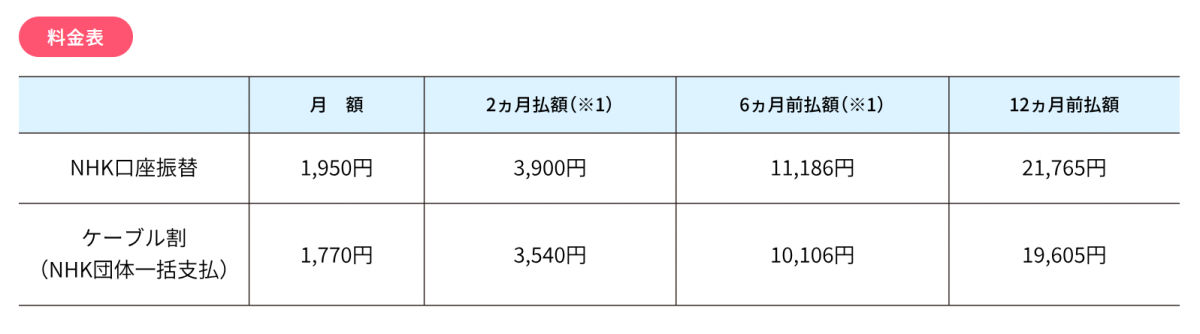
※料額には消費税を含みます。
【注意事項】
●(※)2か月払い、6か月前払いは愛南町のお客さまのみご利用いただけます(愛南町のお客さまは毎月払いのご選択はできません。)
●通常のお支払い方法から『団体一括支払』に変更される場合、すでにお支払い済のNHK受信料につきましては、当制度と重複徴収されることのないよう、NHKより返金されます。
●受信料の詳細についてはNHK『受信料の窓口』ホームページをご覧ください。
●団体一括支払によるNHK放送受信料のインボイスに対応した請求内容の通知はNHKが発行します。詳細は NHKふれあいセンター(0570-077-077)までお問い合わせください。「NHK団体一括支払」に関する個人情報の共同利用について
お申し込みをご希望の場合
❶電話で取り寄せてお申し込み
※用紙と返信用封筒をお送りいたします。
【フリーダイヤル】0120-93-1616 平日9:00~19:00/土・日・祝日9:00~18:00❷WEBでダウンロードしてお申し込み
以下からデータをダウンロードいただき、必要事項をご記入のうえ愛媛CATVまでお送りください。
※封筒、切手代はお客さまにてお準備いただく必要がございます。
※必ずご捺印をお願いいたします。
―――――――――
〒790-8509
愛媛県松山市大手町1丁目11-4
株式会社愛媛CATV NHK団体一括支払い担当者 宛
―――――――――
❸ケーブルショップ店頭でお申し込み ※認印をお持ちください。 -
Q解約手数料はかかりますか?1,478
A開通後2年以内のご解約の場合、解約手数料がかかります。金額の詳細はコチラまでご連絡ください。
-
Q速度を自分で確認したい1,276
A速度測定サイトリンク
下記インターネットの速度計測サイトを使って実際の速度の測定が可能です。(複数のサイトの測定結果でご判断ください。)
RBBスピードテスト:https://speed.rbbtoday.com/measurement2
Radish Network Speed Testing:http://netspeed5beta.studio-radish.com/ -
QLAN配線をお願いしたいのですが?1,228
A有料にて承っております。弊社までお問い合わせください。
-
Q通話明細・通信容量の残量を知りたい1,169
A通話明細や通信容量の残量は、モバイルマイページからご確認いただけます。弊社HP→「マイページ」→「モバイルマイページ」からお客様情報を入力しログインいただき、「ケーブルモバイルご利用情報」→「通信容量詳細」より、通信容量の残量をご確認ください。モバイルマーページ内で追加での容量購入も可能です。また、「ケーブルモバイルご利用情報」→「通話明細」より過去3か月間の通話明細をご確認いただけます。